AIのAPIキー取得方法
LedgerCraft の「AI で読み取る」機能を使うには、ご自身で用意したAPI キーが必要です。OpenAI・Azure OpenAI・Google Gemini・Anthropic(Claude)それぞれの画面で、キーを手に入れる手順を説明します。
AI を使わなくても LedgerCraft は使えます。
CSV・Excel・PDF は帳票の文字から読み取り、画像やスキャンは OCR で読めます。キーが要るのは、AI に帳票を読ませたいときだけです。設定画面で「AI を使わない」を選べば、このページは読まなくて構いません。
料金とお支払いについて(先にお読みください)
AI の API は、使った分だけ料金がかかる「従量課金」です。月額の固定料金ではありません(Google Gemini の無料枠を除きます。ただし無料枠は業務の帳票には使えません)。
お支払いには、クレジットカードの登録が必要です。料金は、LedgerCraft や INFLO ではなく、各 AI 事業者からお客様へ直接請求されます。
会社のお支払い用のカードをご用意ください
社用のクレジットカードをお持ちでない会社もあります。経理ご担当の方が、カードの利用状況をふだん扱っていないこともあります。その場合は、パーチェシングカード(購買用カード)やコーポレートカード(法人カード)と呼ばれる、会社名義で、会社の購買・経費に使うカードを、御社でご用意いただき、そのカードを各社の画面に登録してください。
- お使いになる前に、経理ご担当の方へご相談ください。どの事業者を使うか、どのカードを登録するか、月々の利用額の上限をいくらにするかを決めておくと安心です。
- 請求は海外の事業者からで、利用額は米ドルで計算されることが多く、カード会社が円に換算します(為替手数料がかかる場合があります)。カードが海外での利用に対応しているかも、あわせてご確認ください。
- デビットカード・プリペイドカード・バーチャルカードは、事業者によっては使えません(たとえば Azure は、バーチャルカードとプリペイドカードに対応していないと案内しています)。迷ったら、クレジットカード型のものをご用意ください。
4社の課金とお支払い
| 事業者 | 課金のしくみ | お支払い方法 | 注意 |
|---|---|---|---|
| Google Gemini | 無料枠は無料。有料枠は、使った分を前払いのクレジットから引くのが、新規のお客様の既定です(条件を満たすと、月末にまとめて払う後払いも選べます) | 請求先アカウントに、お支払い方法(カード)を登録 | 無料枠のキーは業務の帳票に使えません。前払いの残高が 0 になると、キーが止まります |
| OpenAI | 前払いのクレジットを購入して使うか、残高が減ったらカードから自動でチャージします | クレジットカード(請求書払いは、Enterprise 契約など、OpenAI との個別の契約がある場合) | 残高が無いと AI が動きません |
| Anthropic | 前払いのクレジットを購入して使います(残高が 0 になると API が使えません。自動で買い足す設定もあります) | クレジットカード(月次の請求書払いは、Anthropic の営業と取り決めた組織だけ) | 購入したクレジットは返金されず、購入から1年で失効します |
| Azure OpenAI | 使った分を、毎月(利用期間ごとに)請求する従量課金 | クレジットカード・デビットカード・電信送金(電信送金は申請が必要で、取引の期間などの条件があります) | バーチャルカード・プリペイドカードは使えません。電信送金に切り替えると、カード払いには戻せません |
カードをご用意できないときは
各社とも、請求書払い・銀行振込は条件つき(個別の契約・審査・申請)で、すぐには使えません。Azure は、販売代理店(Microsoft の認定パートナー)を通じて、請求書払いで契約できることがあります。必要な場合は、各社または代理店へ、先にご相談ください。
お支払いの準備がすぐに整わないときは、AI を使わない設定のまま、LedgerCraft をお使いいただけます。
お支払い方法・条件は各社が決めており、変わることがあります。最新の内容は、各社の Billing(請求)の画面と案内でご確認ください(2026年10月21日時点)。
AI事業者を決めてAPIキーを取得します
いまお使いのサービスや、会社で契約済みのものがあれば、それが近道です。迷ったら、アカウントを持っているところから選んでください。
- Google GeminiGoogle アカウントで始められます。キーは数分で作れます。
- OpenAIChatGPT の会社が提供する API。支払いの登録が必要です。
- Anthropic(Claude)Claude の API。事前にクレジット(利用額)を購入します。
- Azure OpenAIMicrosoft Azure をご契約の会社向け。準備が少し多めです。
先に知っておいていただきたいこと
・ChatGPT・Claude・Gemini アプリの月額プランとは別の契約です。チャットの契約があっても、API のキーは別に作ります。
・料金は、LedgerCraft ではなく各 AI 事業者からお客様へ直接請求されます。使った分だけ料金がかかる従量課金で、お支払い用のカードの登録が必要です(くわしくは料金とお支払いについて)。
・キーは「パスワードと同じもの」です。他の人に見せたり、メールやチャットに貼ったりしないでください(くわしくはキーの扱い)。
| 事業者 | 用意するもの | LedgerCraft に入れるもの |
|---|---|---|
| Google Gemini | Google アカウント。業務の帳票では、請求先アカウントを設定した有料枠を使います(お支払い用のカードが必要) | API キー |
| OpenAI | OpenAI のアカウントと、お支払い用のカードの登録(クレジットの購入) | API キー |
| Anthropic | Claude Console のアカウントと、お支払い用のカードでのクレジットの購入 | API キー |
| Azure OpenAI | Azure のサブスクリプション(お支払い用のカードの登録)、リソースの作成、モデルのデプロイ | 3つ:キー・エンドポイント・デプロイ名 |
下の画面は、各社の実際の画面です(2026年10月時点)。メールアドレス・キーの文字・プロジェクト名などは、伏せ字(XXXX・User など)に置き換えています。赤い枠と番号は、押す場所と順番です。
各社の画面は、予告なく見た目や言葉が変わります。配色や位置が少し違っても、赤い枠で示した「ボタンの名前」を目印に探してください。見つからないときは、各節の末尾にある公式の案内をご覧ください。キーを作った直後の画面だけは、キーを実際に作らないと出ないため、図で示しています。
Google Gemini のキーを取る
用意するもの:Google アカウント、お支払い用のカード(会社のカード)
かかる時間の目安:5分ほど
無料枠のキーは、業務の帳票には使わないでください。
無料枠のキーでは、送った帳票が Google のサービス改善に使われ、人が読む場合があります。業務の帳票には、請求先アカウント(Cloud Billing)を設定した有料枠のキーをお使いください(有料枠では学習に使われません)。
- Google AI Studio の API キーのページ(aistudio.google.com/apikey)を開き、Google アカウントでログインします。初めての方は、利用規約への同意を求められます。
- 左のメニューの API キー の画面で、右上の API キーを作成 を押します。
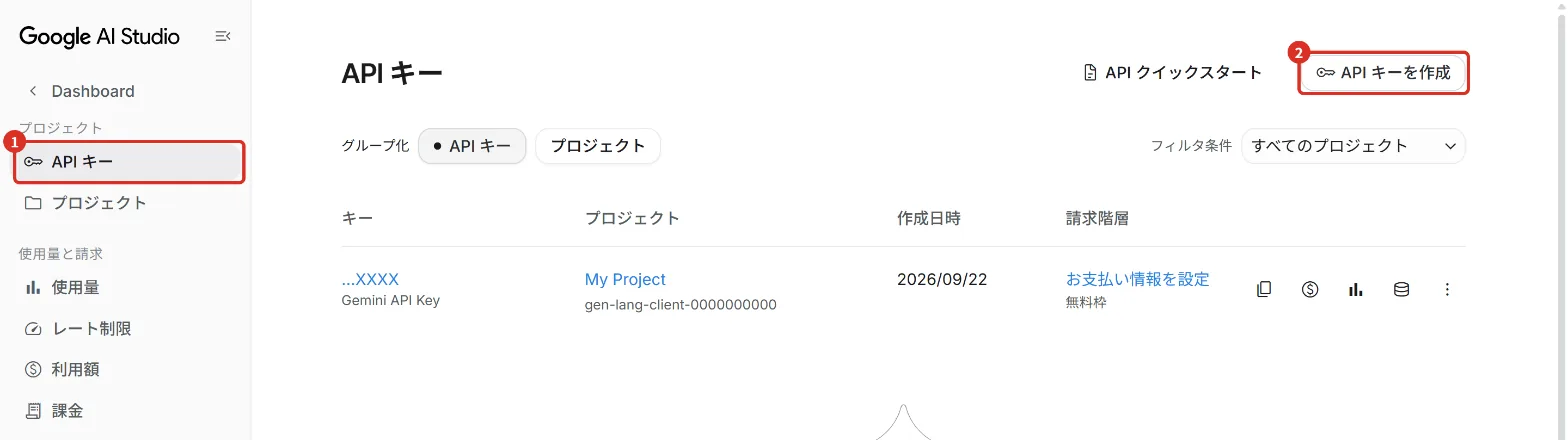
赤い枠の番号は、押す順番です。
- 「新しいキーを作成する」の画面で、キー名にたとえば
LedgerCraftと入れ(あとで見分けるための名前で、何でも構いません)、プロジェクトを選んで キーを作成 を押します。プロジェクトが無い方は、新しいプロジェクトを作る案内が出ます。
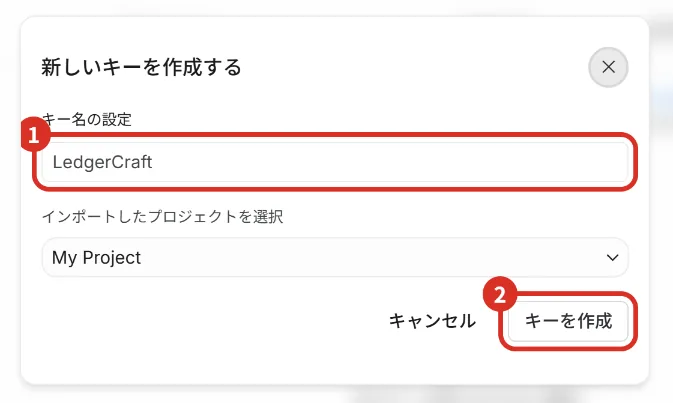
赤い枠の番号は、押す順番です。
- キーの一覧の行の右にある コピーのボタン(四角が2つ重なった印)で、キーをコピーします。
AIzaやAQ.で始まる長い文字です。Gemini のキーは、あとからこの一覧でもう一度コピーできます。 - 有料枠にします:同じ行の「請求階層」にある お支払い情報を設定 から、請求先アカウントを紐づけ、お支払い方法(会社のカード)を登録します。設定が済むと、「無料枠」の表示が有料の階層に変わります。新規のお客様の既定は前払いで、クレジットを購入して使います。残高が 0 になると、キーが止まります。

赤い枠の番号は、押す順番です。
LedgerCraft に入れるもの:コピーした API キー。設定画面で「AI 事業者」は Google Gemini を選びます。
うまくいかないとき(Gemini)
・API キーを作成 が押せない、または「You do not have permission to create a key in this project」と出る:そのプロジェクトでキーを作る権限がありません。会社の Google Cloud の管理者に、編集者(Editor)などの権限をお願いするか、新しいプロジェクトで作ってください。
・会社の Google Workspace のアカウントで入れない:管理者が AI Studio を止めている場合があります。管理者にご確認ください。
公式の案内:Using Gemini API keys(Google)
OpenAI のキーを取る
用意するもの:OpenAI のアカウント、お支払い用のカード(会社のカード)
かかる時間の目安:10分ほど(初めての方は電話番号の確認が入ることがあります)
- OpenAI の API キーのページ(platform.openai.com/api-keys)を開き、ログインします。アカウントが無ければ、画面の案内に沿って作ります。
※ ChatGPT(chatgpt.com)のアカウントと同じメールで入れますが、開発者向けの別の画面(platform)です。OpenAI の画面は英語です。 - 先に支払いの準備をします。設定(Settings)の Billing を開き、Add payment details でお支払い用のカード(会社のカード)を登録して、クレジットをチャージします。Usage limits では、月々の利用額の上限を決められます。(キーを作るだけなら先でなくても構いませんが、チャージが無いと AI は動きません。画面の左下に Go to Billing が出ていれば、そこからも開けます)
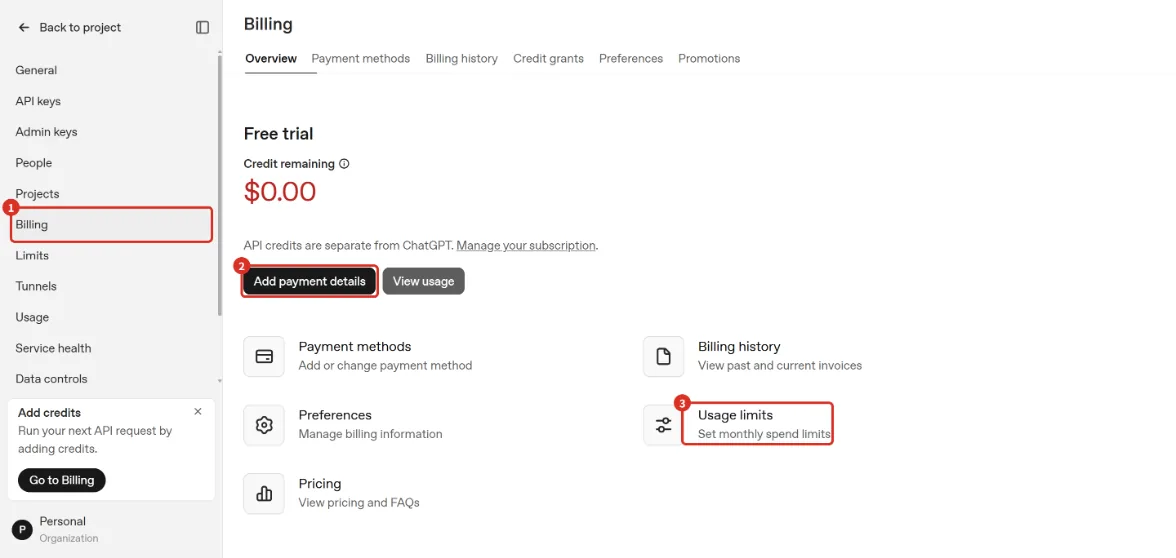
赤い枠の番号は、押す順番です。
- 左のメニューの API Keys を開き、右上の + Create new secret key を押します。
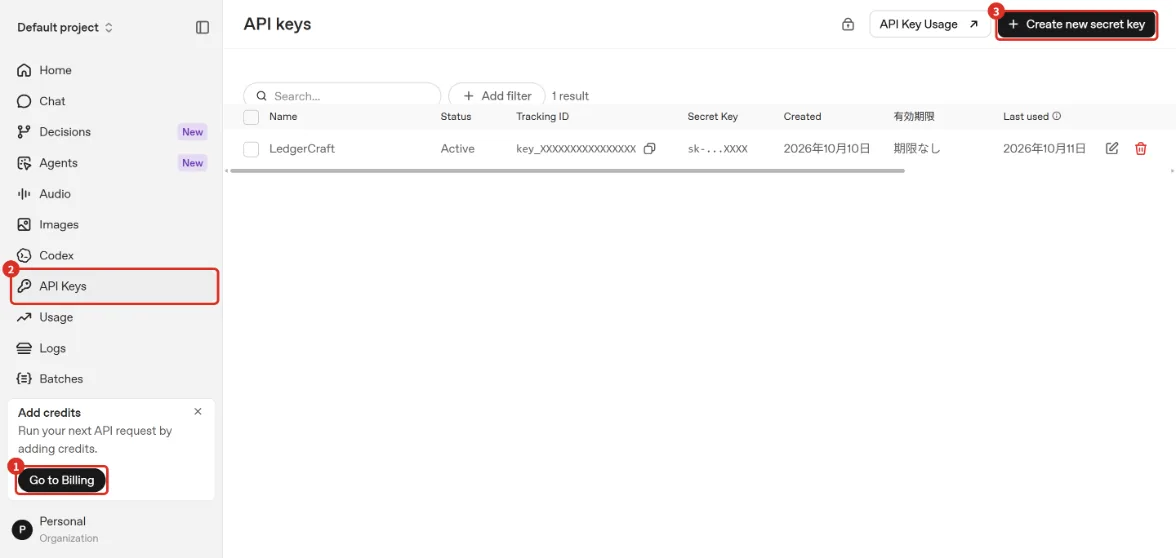
赤い枠の番号は、押す順番です。
- Name にたとえば
LedgerCraftと入れます。有効期限を選びます(「期限なし」がおすすめです。期限を決めると、その日に LedgerCraft の AI の読み取りが止まるため、前もって新しいキーに入れ替える必要があります)。Owned by(You)・Project・Permissions(All)はそのままで構いません。Create secret key を押します。
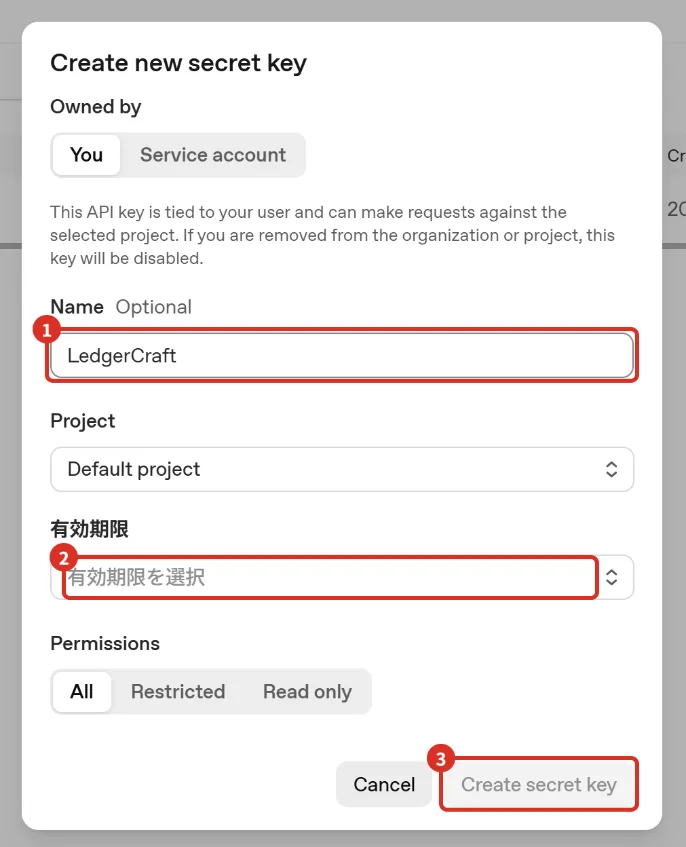
赤い枠の番号は、押す順番です。
- 表示されたキーを、その場でコピーします。キー(
sk-で始まる文字)の全体が見られるのは、この画面だけです。閉じてしまったら、新しいキーを作り直します。
赤い枠の番号は、押す順番です。
LedgerCraft に入れるもの:コピーした API キー。設定画面で「AI 事業者」は OpenAI を選びます。
うまくいかないとき(OpenAI)
・「使えません」と出る:Billing でクレジットが 0 のままになっていないか、確認してください。
・Create secret key が押せない:有効期限を選んでいるか確かめてください。それでも押せないときは、組織(Organization)の権限が足りないことがあります。会社の管理者にご相談ください。
・しばらく使えていたのに急に使えなくなった:キーの有効期限が切れていないか、API keys の画面で確認してください。
公式の案内:Developer quickstart(OpenAI)
Anthropic(Claude)のキーを取る
用意するもの:Claude Console のアカウント、お支払い用のカード(会社のカード)、クレジット(利用額)の購入
かかる時間の目安:10分ほど
Claude のチャット(claude.ai)の契約とは別に、API 用の画面「Claude Console」で、事前にクレジットを購入して使います。
- Claude Console(platform.claude.com)を開き、サインインします。アカウントが無ければ、画面の案内に沿って作ります。
- お支払いの準備をして、クレジットを買います。請求の画面(platform.claude.com/settings/billing)(メニューの「支出」→ 請求と支払い)を開き、支払い方法を追加 でお支払い用のカード(会社のカード)を登録してから、クレジットを購入 で金額を決めて買います。購入したクレジットは返金されず、1年で失効します。
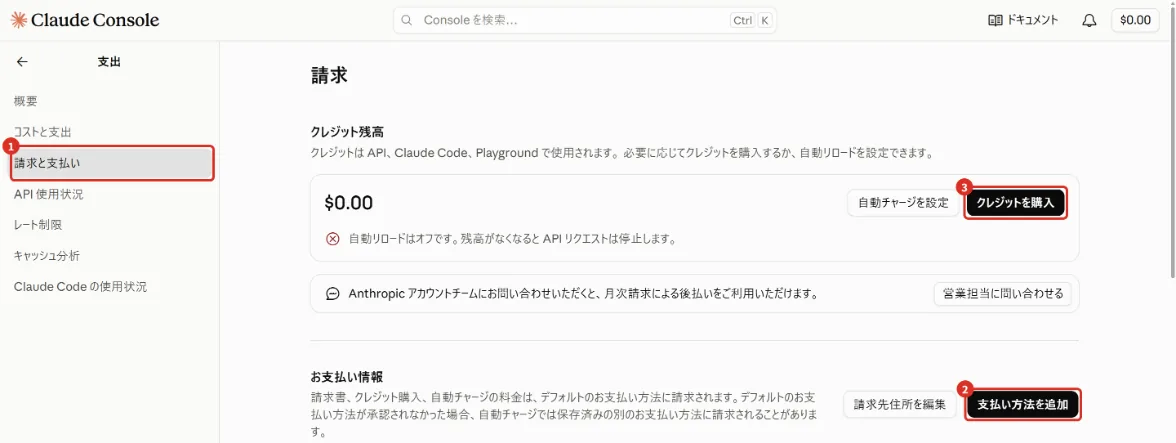
赤い枠の番号は、押す順番です。
- API キーの画面(platform.claude.com/settings/keys)を開き、右上の + キーを作成 を押します。
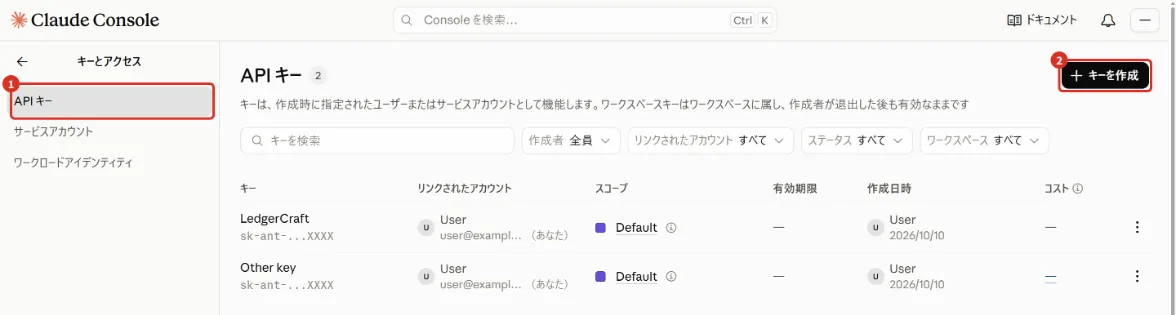
赤い枠の番号は、押す順番です。
- 「ID 連携を使用すれば、API キーは不要です」という案内が出たら、下の API キーで続ける を押します(LedgerCraft では API キーを使います)。
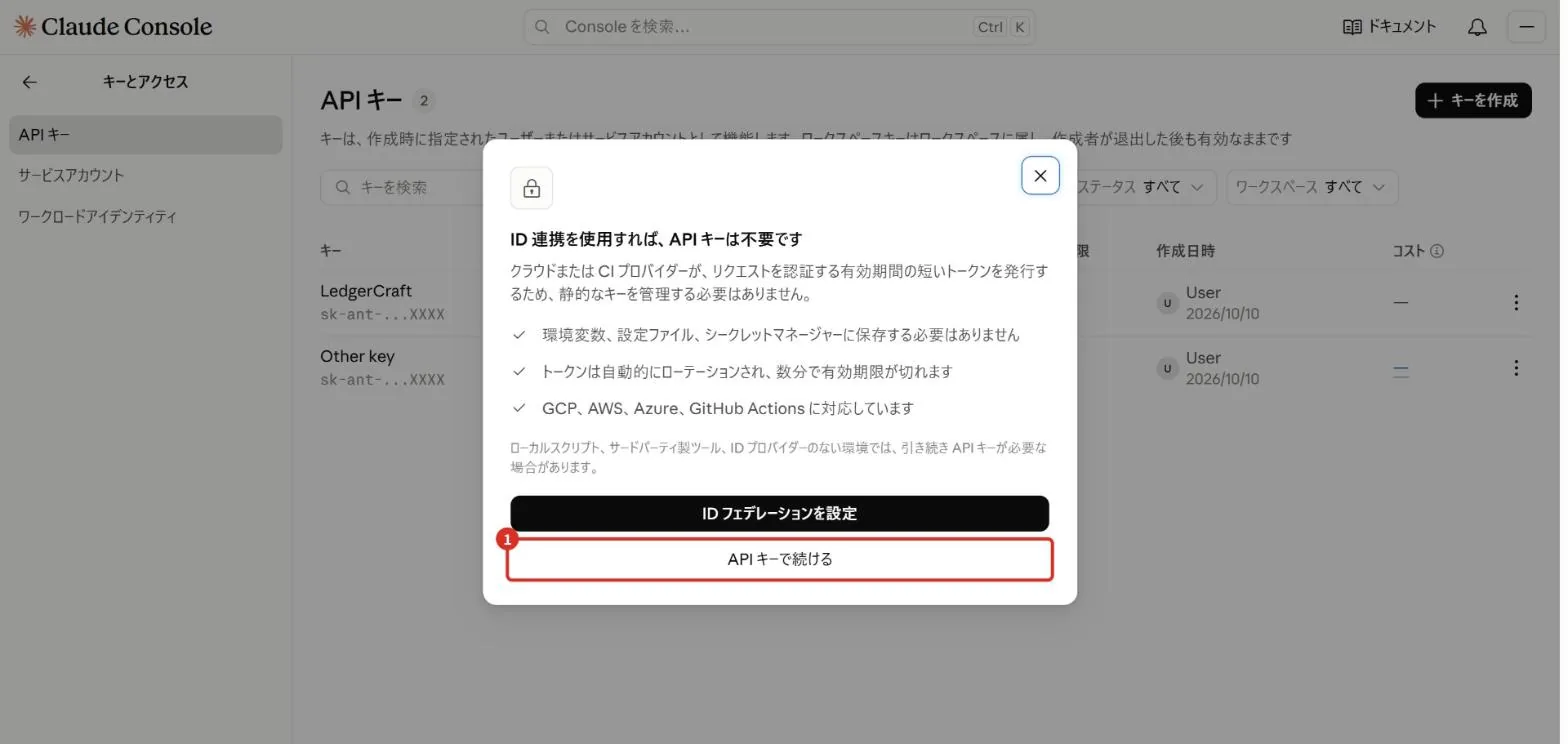
赤い枠の番号は、押す順番です。
- 「API キーを作成」の画面で、名前にたとえば
LedgerCraftと入れます。有効期限は「なし」がおすすめです(最初は「30 日間」が選ばれています。期限が来ると LedgerCraft の AI の読み取りが止まるため、期限を決めた場合は、その前に新しいキーに入れ替えてください)。スコープは、使うワークスペース(ふつうはDefault)を選びます。キーを作成 を押します。
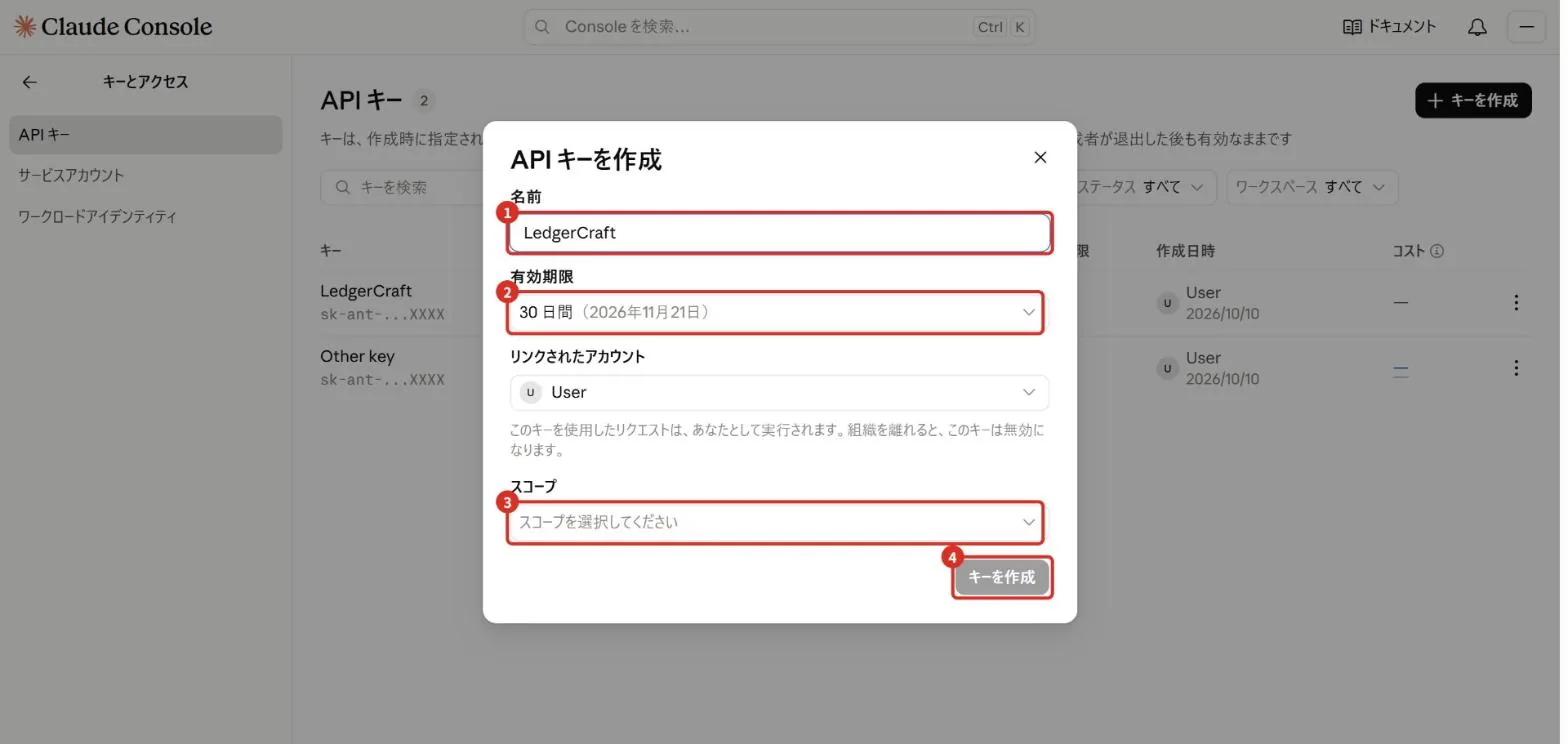
赤い枠の番号は、押す順番です。
- 表示されたキーを、その場でコピーします。キー(
sk-ant-で始まる文字)の全体が見られるのは、作った直後のこの画面だけです。失くしたときは、新しいキーを作り直します。
赤い枠の番号は、押す順番です。
LedgerCraft に入れるもの:コピーした API キー。設定画面で「AI 事業者」は Anthropic を選びます。
うまくいかないとき(Anthropic)
・キーを作成 が押せない:名前とスコープを選んでいるか確かめてください。それでも押せないときは、ご自身の役割(ロール)の問題です。組織の管理者に、キーを作る権限をお願いしてください。
・「使えません」と出る:クレジットの残高が 0 になっていないか、請求の画面で確認してください。
・しばらく使えていたのに急に使えなくなった:キーの有効期限が切れていないか、API キーの画面の「有効期限」の列で確認してください。
公式の案内:Get an API key(Anthropic)
Azure OpenAI のキーを取る
用意するもの:Microsoft Azure のサブスクリプション(契約。お支払い用のカード〈会社のカード〉を登録)、リソースを作る権限
かかる時間の目安:20〜30分(会社の Azure の管理者に頼むと早いことがあります)
Azure は他の3社と違い、「リソースを作る」→「モデルを使えるようにする(デプロイ)」→「キーを取る」の3段階です。LedgerCraft には3つ(キー・エンドポイント・デプロイ名)を入れます。すでに社内で Azure OpenAI(Microsoft Foundry)のリソースがあれば、1 と 2 は済んでいます。管理者に3つを聞くのが近道です。
Azure OpenAI は、いまは Microsoft Foundry の中のサービスとして作ります(以前の「Azure OpenAI」のリソースもそのまま使えます)。
1 リソースを作る(Azure ポータル)
- Azure ポータル(portal.azure.com)にサインインし、上の検索で「Microsoft Foundry」を開きます。左のメニューの All models, agents & tools → Microsoft Foundry を開き、+ 作成 を押します。
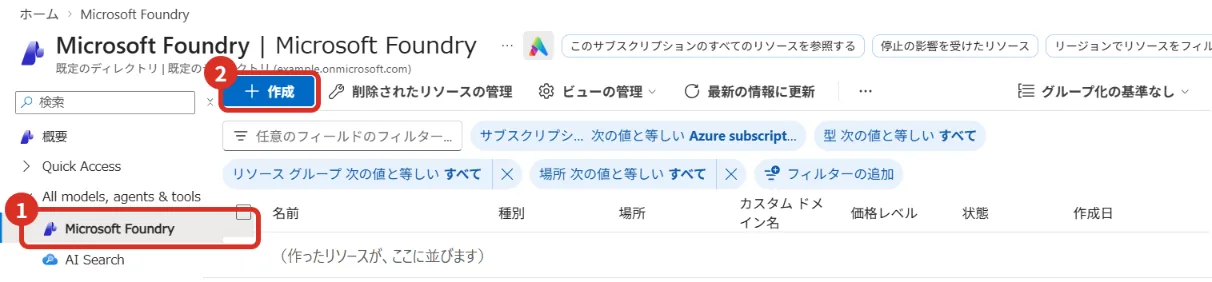
赤い枠の番号は、押す順番です。
- 「Foundry リソースを作成する」の画面で、リソース グループ(置き場所のまとまり。無ければ 新規作成)・名前(リソースの名前。半角の英数字とハイフン)・リージョン(地域)を決めます。ほかの項目は既定のままで構いません。画面の下の 確認と作成 → 作成 を押し、作り終わるまで数分待ちます。
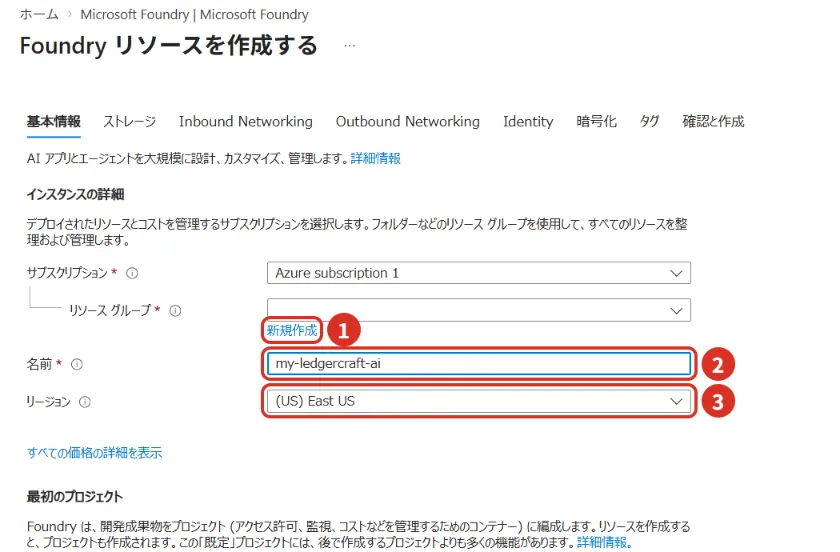
赤い枠の番号は、押す順番です。
2 モデルをデプロイする(Microsoft Foundry ポータル)
- Microsoft Foundry ポータル(ai.azure.com)を開き、作ったリソースのプロジェクトを選びます。上のメニューの 検出 → モデル で、使いたいモデル(PDF・画像を読めるもの。例
gpt-5-mini)を探して開きます。 - 右上の デプロイ → 既定の設定 を選びます。
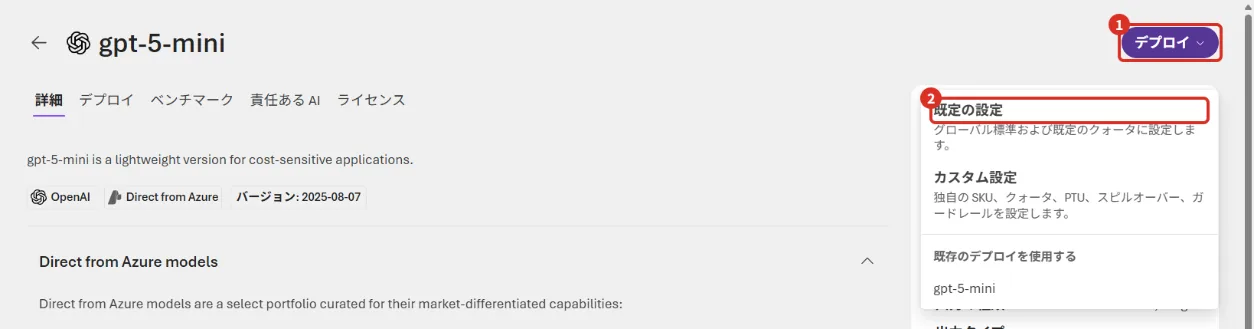
赤い枠の番号は、押す順番です。
- 上のメニューの ビルド → 左の モデル の「デプロイ」の一覧で、できたデプロイの名前を確かめます。この名前(デプロイ名)が、LedgerCraft に入れる3つ目です。メモしておいてください(既定の設定では、モデルと同じ名前になります)。
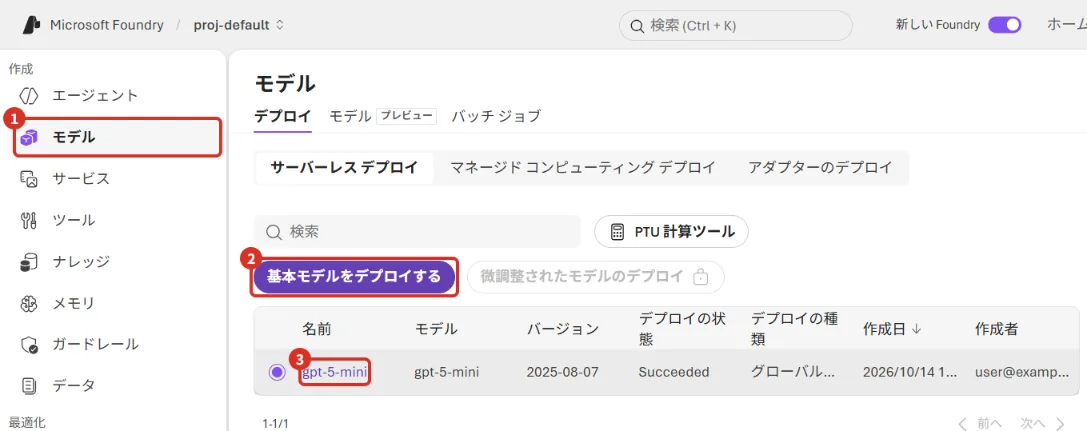
赤い枠の番号は、押す順番です。
3 キーとエンドポイントを取る(Azure ポータル)
- Azure ポータルで作ったリソースを開き、左のメニューの リソース管理 の中の キーとエンドポイント を開きます。
- キー 1 を右のボタンでコピーします(キー 2 は予備なので、使いません)。下の OpenAI のタブを選び、エンドポイント(
https://(リソース名).openai.azure.com/の形)もコピーします。
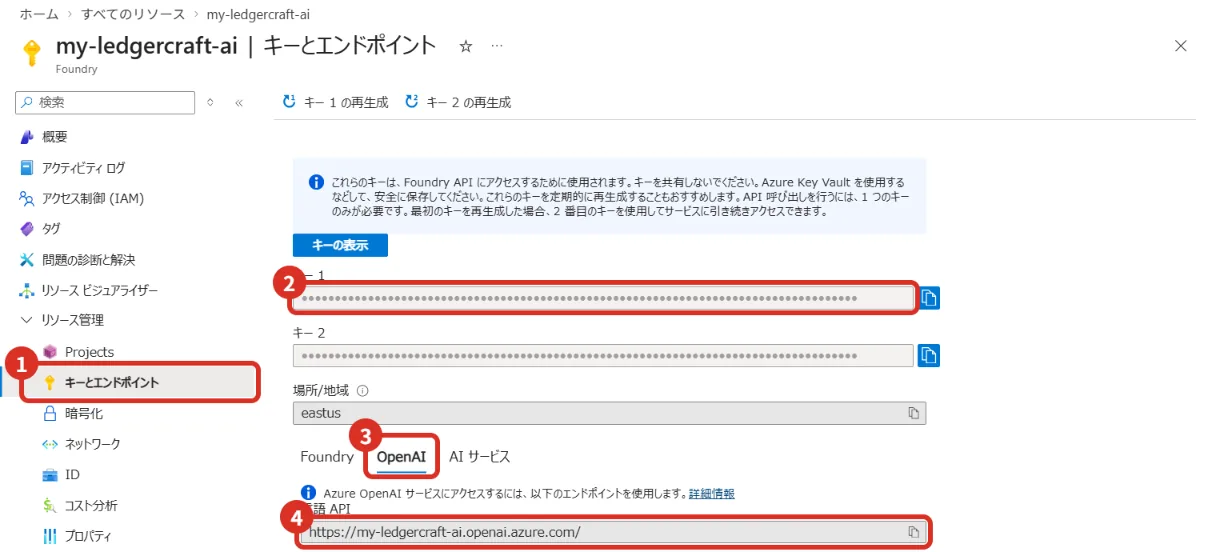
赤い枠の番号は、押す順番です。
LedgerCraft に入れるもの(3つ):
・API キー= キー 1 ・エンドポイント= https://(リソース名).openai.azure.com ・デプロイ名=手順 2 で確かめた名前
設定画面で「AI 事業者」は Azure OpenAI を選びます。
うまくいかないとき(Azure OpenAI)
・「モデル名(デプロイ名)が正しくありません」と出る:デプロイの一覧の「名前」の列の文字を、そのまま入れてください。
・「エンドポイントが正しくありません」と出る:https:// で始まり、.openai.azure.com で終わる形で入れてください(末尾の / は付いていても構いません)。
・リソースが作れない、モデルが選べない:契約や権限、地域ごとの割り当て(クォータ)の問題のことが多いです。会社の Azure の管理者にご確認ください。
公式の案内:Azure OpenAI リソースの作成とモデルのデプロイ(Microsoft Learn)
取ったキーを LedgerCraft に入れる
- kintone のプラグインの一覧から LedgerCraft の設定を開きます。
- 手順2「AI の使い方を選ぶ」で AI を使う(お客様の API キー) を選びます。
- AI 事業者を選び、API キーの欄にコピーしたキーを貼り付けます(Azure OpenAI の方は、エンドポイントとデプロイ名も)。
- 貼ると、使えるキーかを自動で確かめます。「確認済み」と出れば完了です。ページ下の 保存 を押してください。
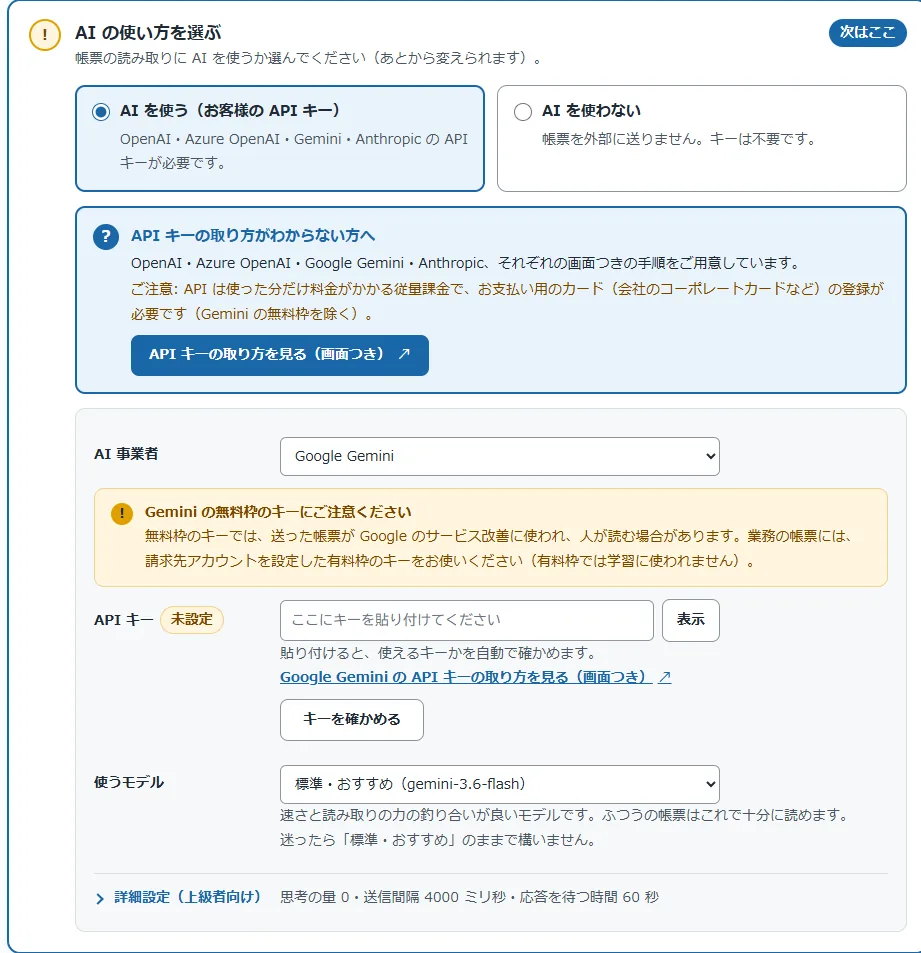
貼り付けたキーは、kintone のこのアプリの中だけに保存され、AI 事業者へ帳票を送るとき以外には使われません。LedgerCraft や INFLO には送られません。
キーを守るために
- 貼る場所は LedgerCraft の設定画面だけにしてください。メール・チャット・Excel・共有フォルダには貼らないでください。
- キーが漏れたかもしれないときは、各社のキーの一覧(OpenAI・Anthropic の「API keys」、Google AI Studio の「API Keys」、Azure の「Keys and Endpoint」)でそのキーを削除(無効化)し、新しいキーを作って入れ替えてください。
- 想定外の請求を防ぐため、各社の画面で利用額の上限(Limits や Budget など)を決めておくと安心です。
よくある質問
キーを貼ったら「使えません」と出ます
次を順に見てください。
1. 事業者の選び間違い:OpenAI のキーを「Anthropic」で入れていないか。
2. コピーの途中切れ・余分な文字:前後に空白や改行が付いていないか。もう一度コピーし直してください。
3. 支払いの準備:クレジットが 0 のまま、請求先が未設定のまま、になっていないか(各社の節をご覧ください)。
4. 社内のネットワーク:外部への接続が止められている場合があります。管理者にご確認ください。
キーの全体がもう見られません
OpenAI と Anthropic は、作った直後にしか全体が見られません。新しいキーを作り直し、古いキーは削除してください。Google Gemini は、一覧でもう一度見られます。
いくらくらいかかりますか?
使った分だけ(従量課金)、各 AI 事業者から請求されます(料金とお支払い)。帳票の枚数・ページ数・選ぶモデルで変わります。各社の料金のページと、LedgerCraft の設定画面の「使うモデル」(標準・安い・高性能)をご覧ください。まずは「標準」で少ない枚数から試すことをおすすめします。
AI に送った帳票は、学習に使われますか?
いいえ、使われません。API キーを使って送った帳票(入力)と AI の答え(出力)は、OpenAI・Azure OpenAI・Anthropic(Claude)・Google Gemini の有料枠のいずれも、AI のモデルの学習(トレーニング)には使われません。各社が、規約や公式の案内でそう定めています(下の一覧)。
例外は、Google Gemini の無料枠だけです。無料枠のキーでは、送った内容が Google の製品や AI の改善に使われ、人が読む場合があります。業務の帳票には、有料枠のキーをお使いください。
このほか、お客様ご自身が各社の画面でデータの共有を選んだ場合や、各社にフィードバックを送った場合は、その分が使われることがあります。LedgerCraft は、データの共有の設定もフィードバックの送信も行いません。
各社の公式の案内(2026年10月22日に確認):
- OpenAI:2023年3月1日以降、API に送られたデータは、お客様が明示的に共有を選ばない限り、OpenAI のモデルの学習・改善に使われない。
Data controls in the OpenAI platform(OpenAI) - Azure OpenAI(Microsoft):プロンプト(入力)と出力は、お客様の許可や指示なしに、生成 AI の基盤モデルの学習に使われない。OpenAI にも渡らない。
データ、プライバシー、セキュリティ(Microsoft Learn) - Anthropic(Claude):API を含む商用の製品の入力・出力は、初期設定のまま学習に使われない。商用の規約でも、お客様のコンテンツでモデルを学習しないと定めている。
Is my data used for model training?(Anthropic)/Commercial Terms of Service(Anthropic) - Google Gemini:有料枠(請求先アカウントのある Cloud プロジェクトで使う API)では、プロンプトと応答を製品の改善に使わない。無料枠では、Google の製品と機械学習の技術の改善に使う。
Gemini API Additional Terms of Service(Google)
各社の条件は変わることがあります。ご契約の前に、上の公式の案内もご確認ください。
キーは何人かで共有してよいですか?
LedgerCraft の設定は、帳票窓口のアプリに 1 つのキーを保存する形です。担当者ごとにキーを作る必要はありません。ただし、同じキーを他の用途に使い回すと、使用量が合算されて請求されます。LedgerCraft 専用のキーを作ることをおすすめします。