一覧のまま、表として直せます。
CellSprintは、一覧を表計算ソフトのような表に置き換えます。
セルをクリックして書き換え、Enter で確定した時点でkintoneに保存されます。
保存ボタンを押す必要はありません。
行や列をまとめてコピーしたり、挿入したりもできます。
Excelで身についた操作を、そのままkintoneで使えます。
機能
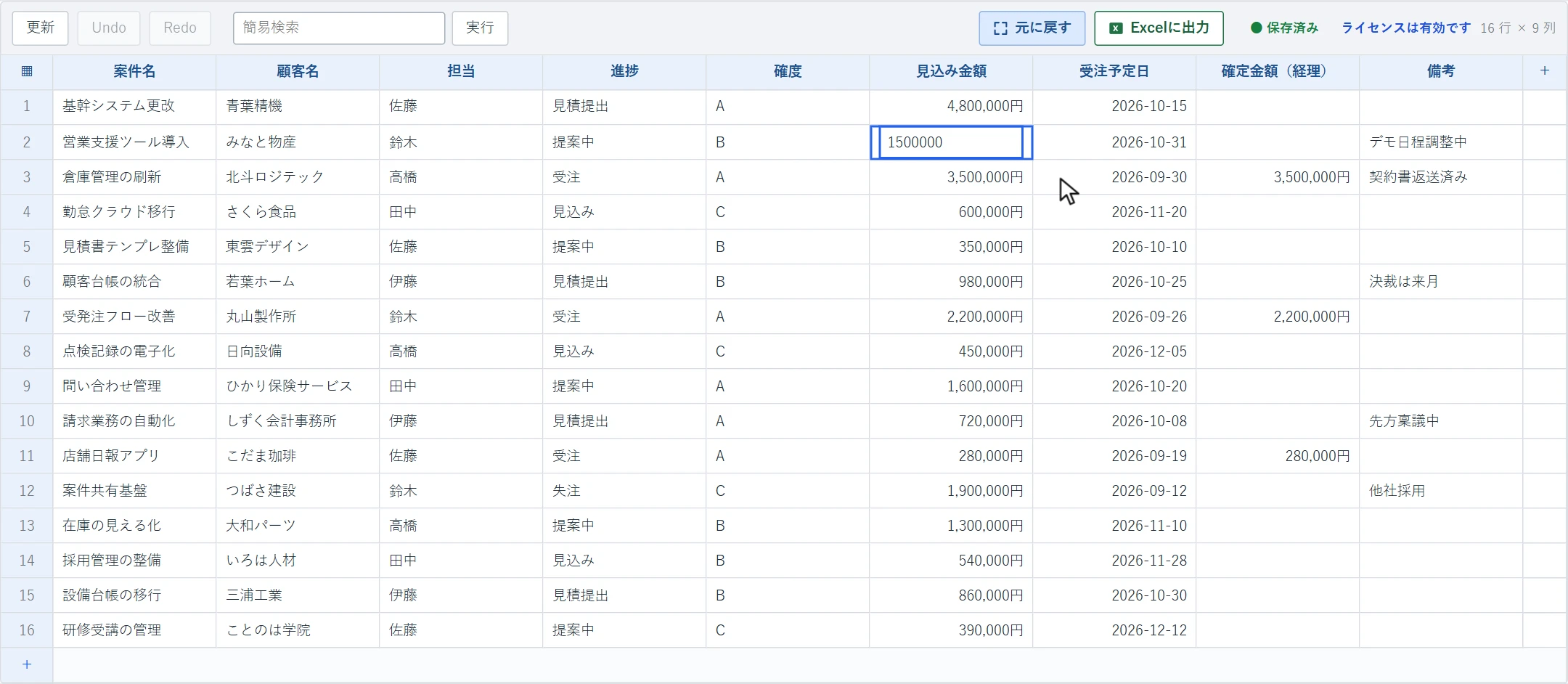
セルを直接書き換える
セルをクリックして入力し、Enter で確定すると、その場で保存されます。
日付はカレンダー、ドロップダウンは選択肢から選べます。
数値の欄に文字を入れるなど、kintoneが受け付けない値は確定前に知らせます。
 (拡大画像を新しいタブで開く)
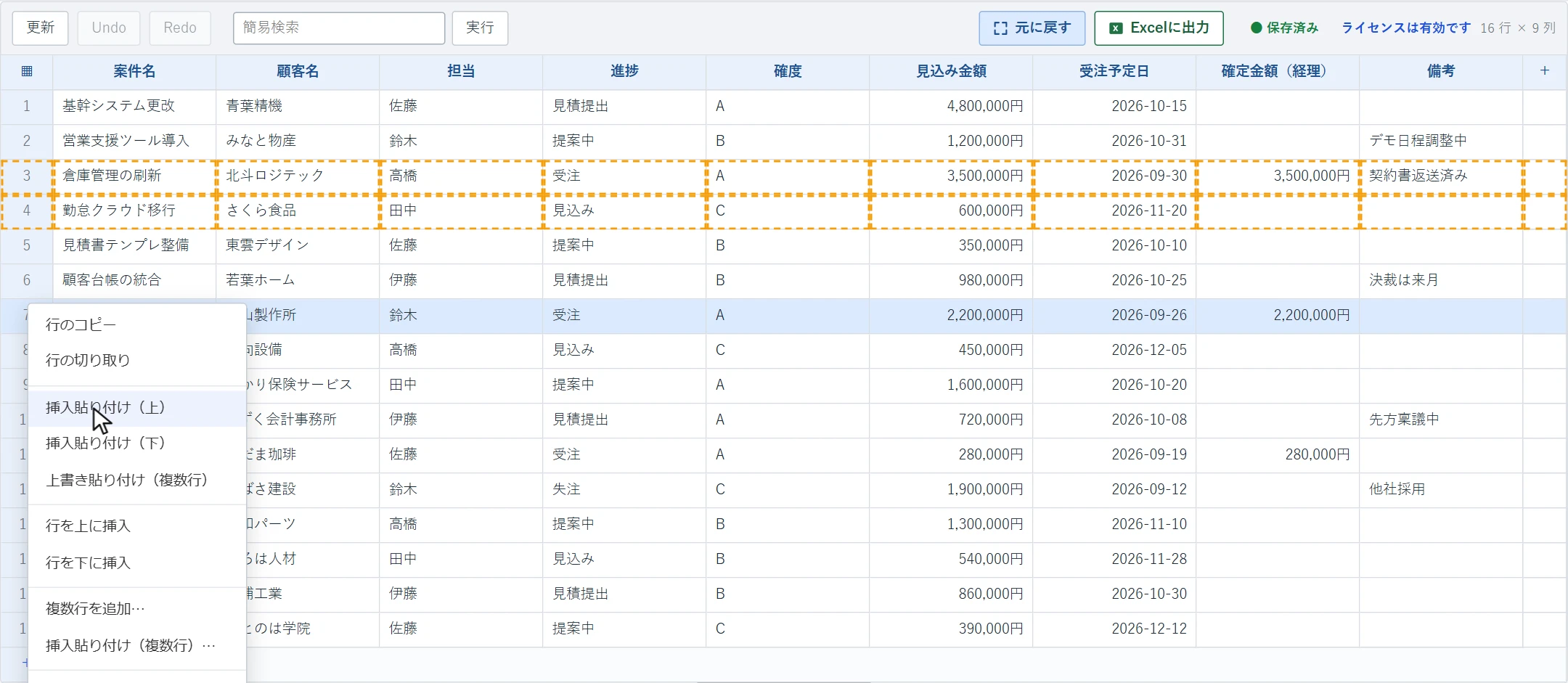
 行をまとめてコピー・挿入・移動する
行を選んで Ctrl+C、貼り付けたい位置で挿入できます。
切り取って別の位置へ移したり、空の行をまとめて追加したりもできます。
一度に追加できるのは200行までです。
 (拡大画像を新しいタブで開く)
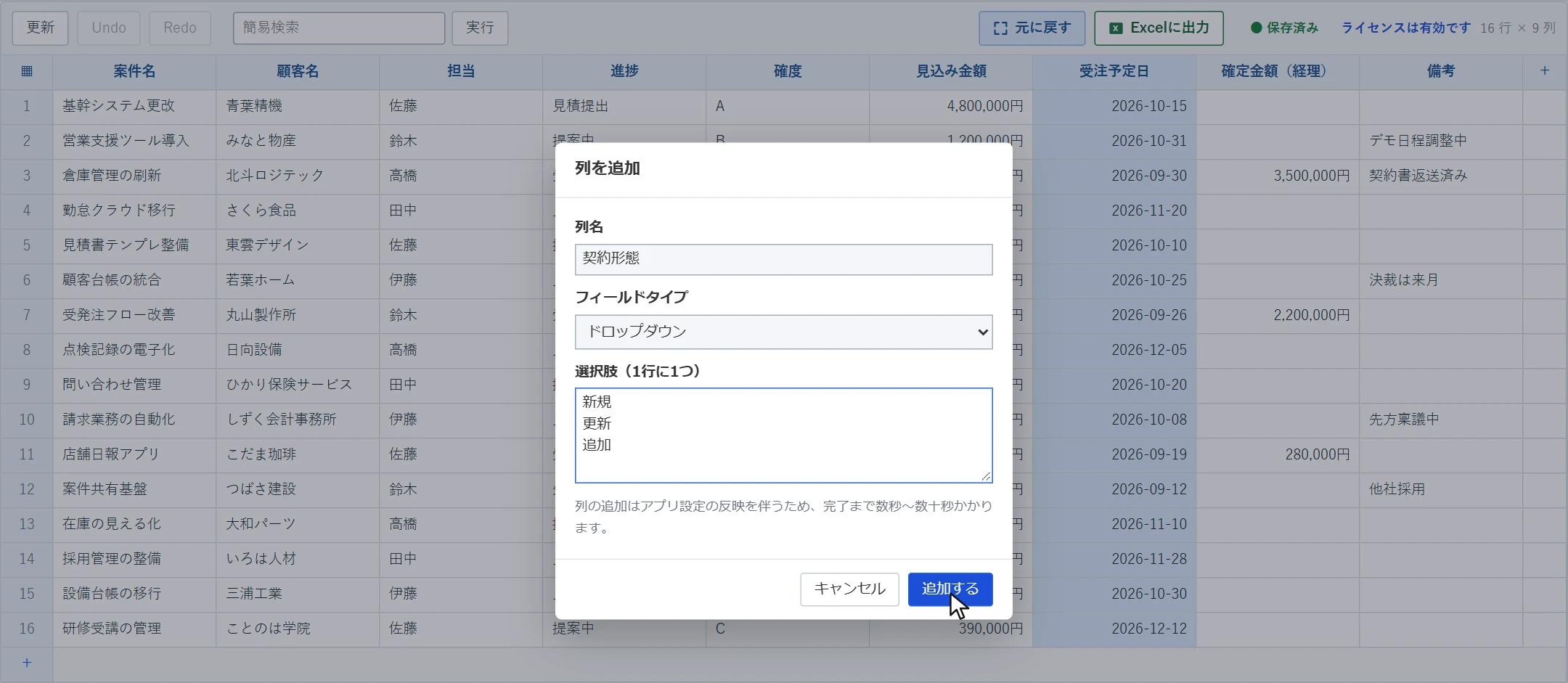
 列も、Excelのように扱える
列の追加・コピー・挿入、位置の移動ができます。
列の値で全体を昇順・降順に並べ替え、その並びを保存することもできます。
列の操作はアプリの設定を変えるため、アプリの管理権限が必要です。反映には数秒〜数十秒かかります。
 (拡大画像を新しいタブで開く)
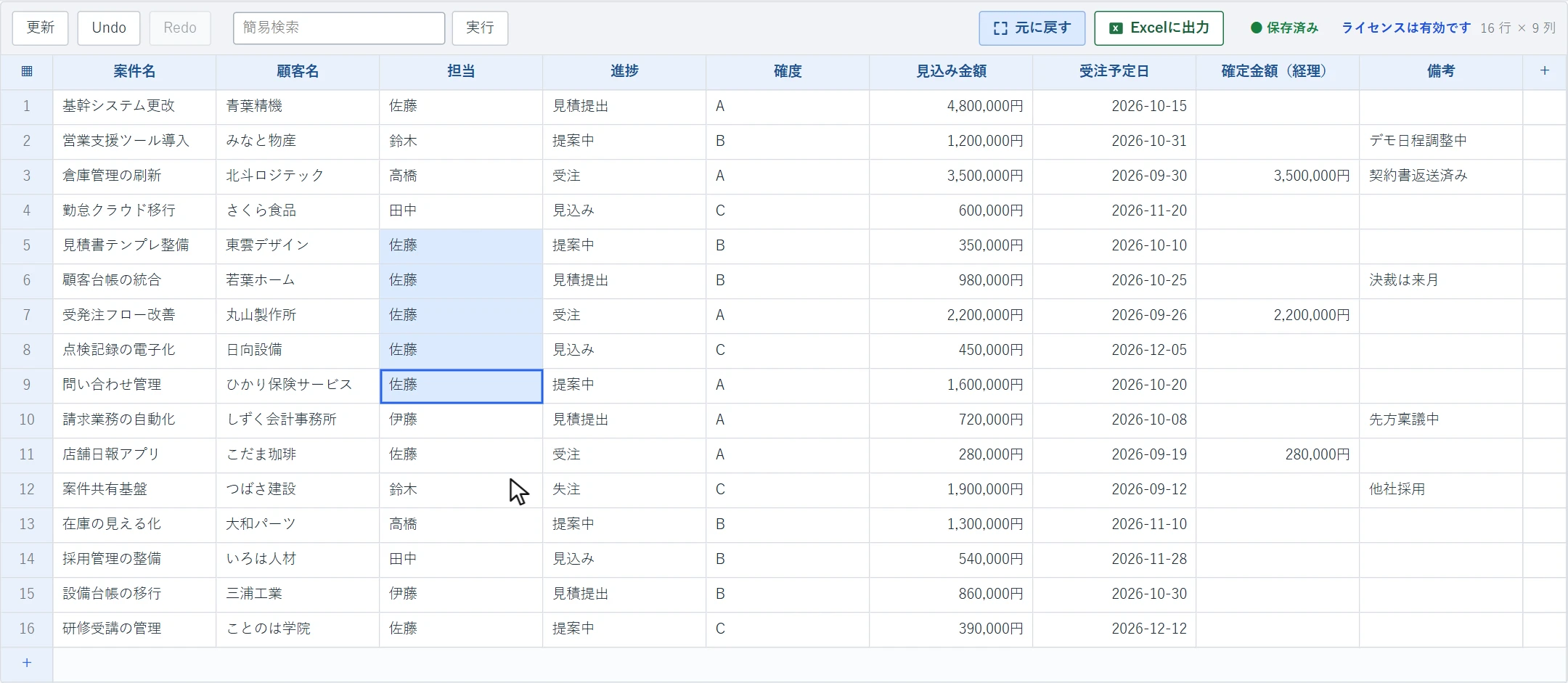
 範囲を選んで、まとめて埋める
ドラッグや Shift+矢印キーで範囲を選び、コピー・貼り付け・値のクリアができます。
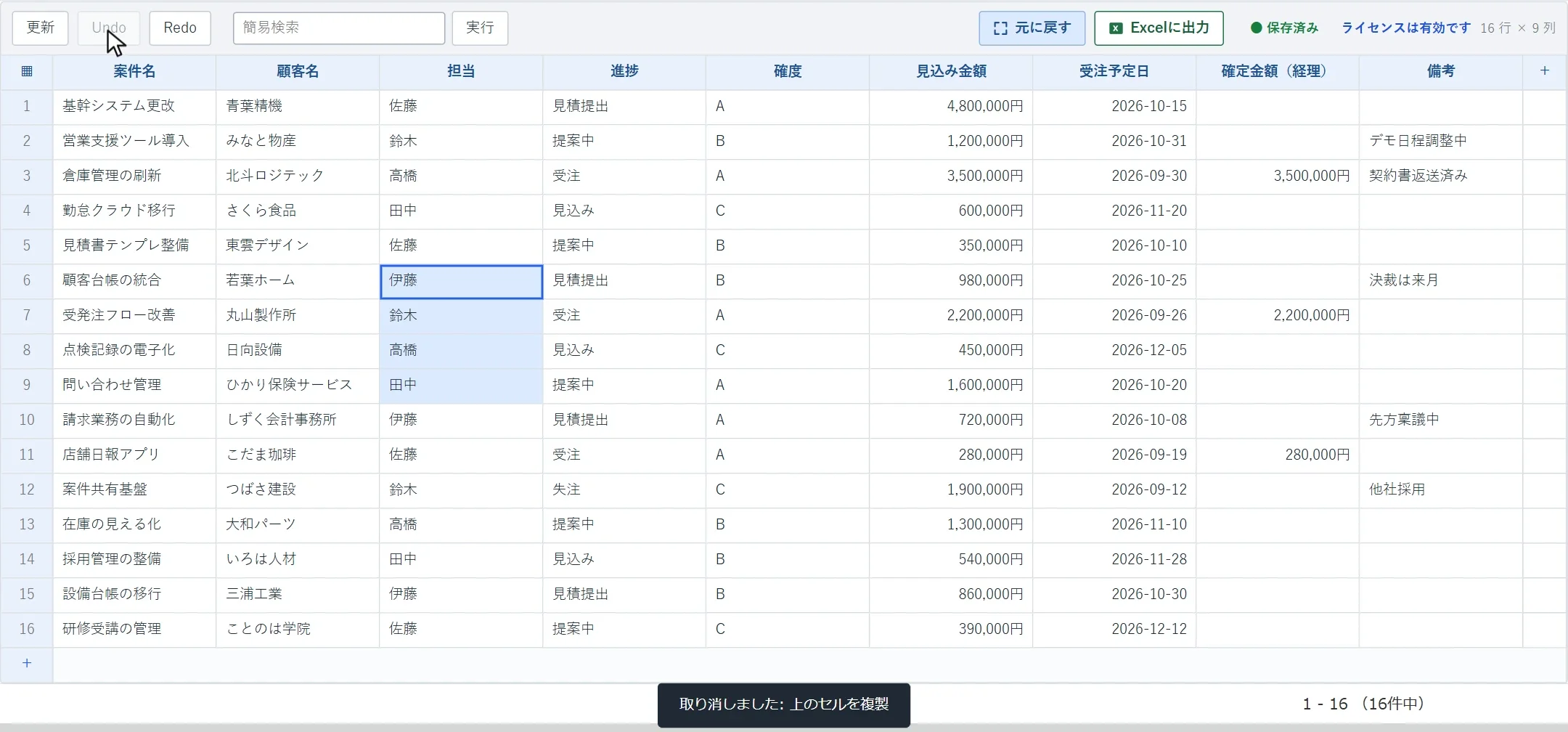
Ctrl+D で上のセル、Ctrl+R で左のセルの値を複製できます。
Ctrl+A で表全体を選べば、そのままExcelへ貼り出せます。
 (拡大画像を新しいタブで開く)
 明細のテーブルも、表の中で直せる
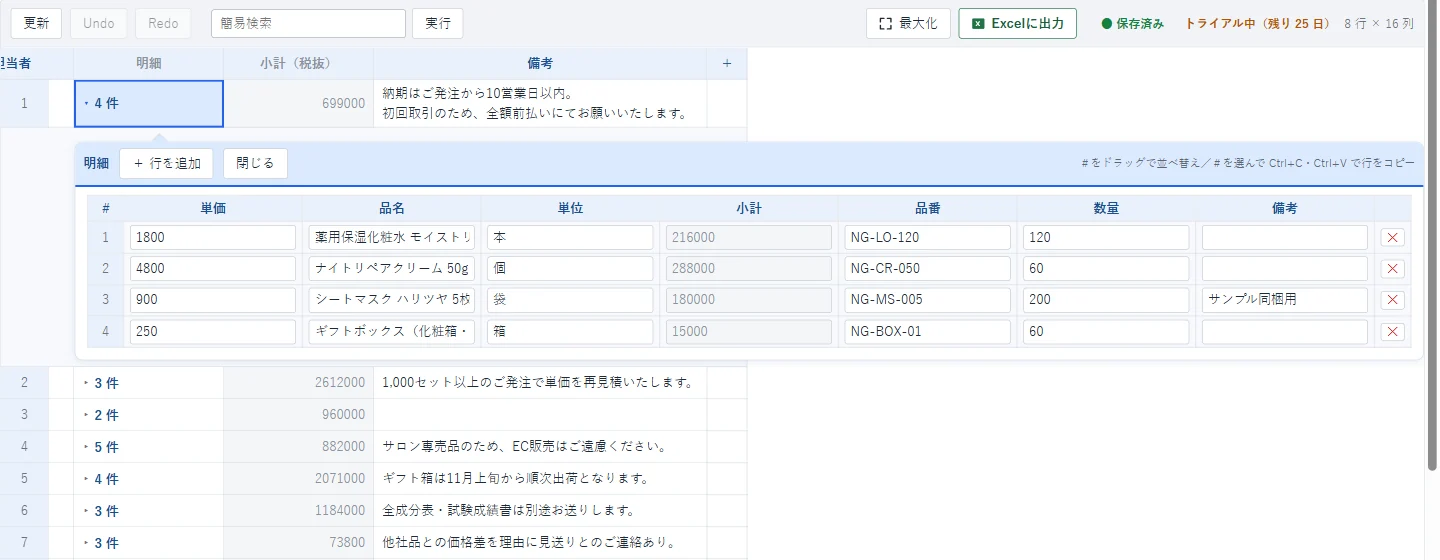
テーブル(サブテーブル)の列には、明細の行数を表示します。
セルをクリックすると、その行のすぐ下に明細が開き、レコードを開かずに書き換えられます。
行の追加・削除・並べ替え・コピーもでき、「更新して閉じる」でまとめて保存します。
 (拡大画像を新しいタブで開く)
 取り消せるから、安心して触れる
Ctrl+Z で直前の操作を取り消し、Ctrl+Y でやり直せます。
行や列の削除など、元に戻せない操作の前には確認を出します。
ほかの人が先に同じレコードを更新していたときは、上書きせずに知らせます。
 (拡大画像を新しいタブで開く)
 kintoneの権限と絞り込みに従う
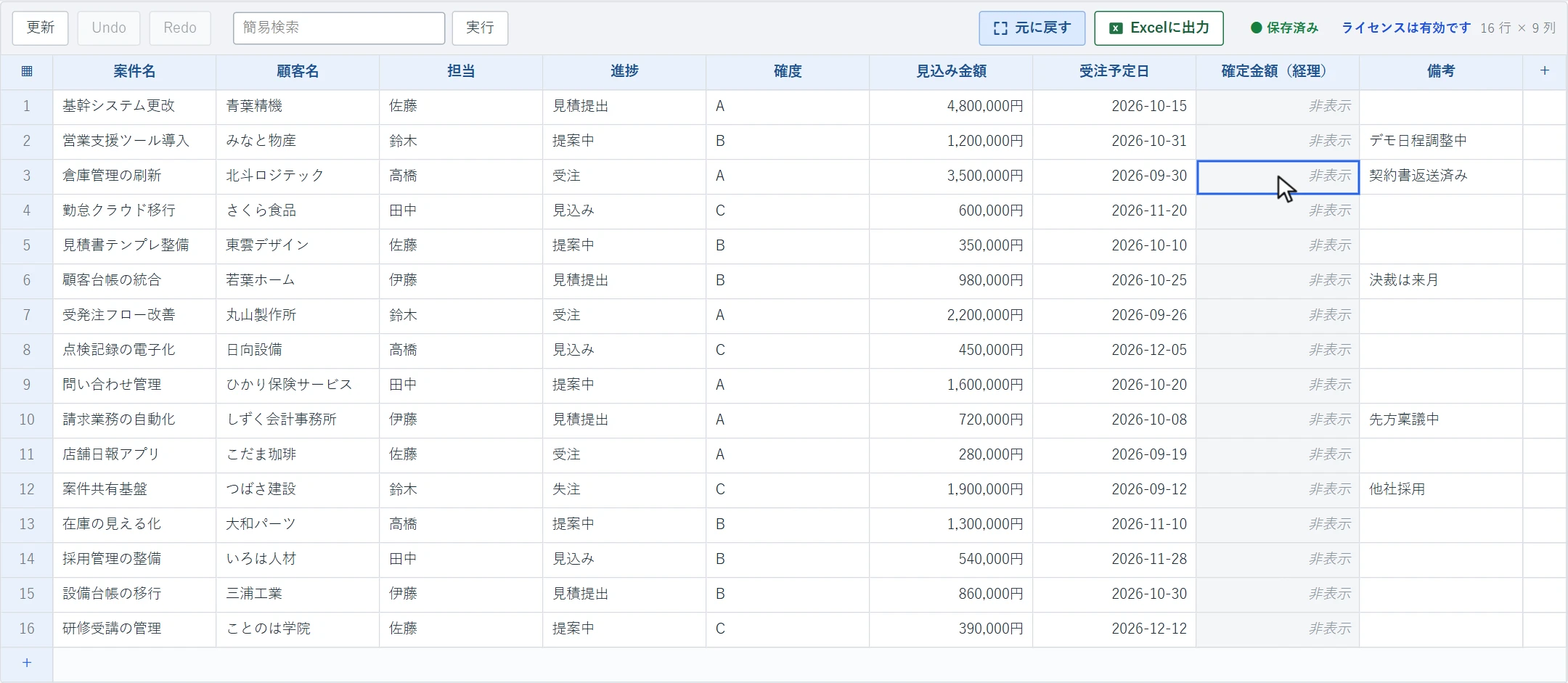
フィールドやレコードの権限で編集できない項目は、グレーで表示して触れないようにします。
閲覧の権限がない項目は「非表示」と表示し、書き換えや貼り付けもできません。
kintoneの一覧で絞り込みを設定すると、表もそれに合わせて切り替わります。
 (拡大画像を新しいタブで開く)
 件数が多くても使える
1つの一覧で、10,000件まで読み込めます。
画面に見えている範囲だけを描くので、件数が増えても操作が重くなりにくい作りです。
10,000件を超える分は読み込まず、その旨を件数の表示で知らせます。
いつものキーで、そのまま動きます。
| キー | 動き |
|---|---|
| Ctrl+C / Ctrl+V | コピー/貼り付け(セル・範囲・行・列) |
| Ctrl+X | 切り取り(行なら、貼り付けた位置へ移動) |
| Ctrl+Z / Ctrl+Y | 取り消し/やり直し |
| Ctrl+D / Ctrl+R | 上のセル/左のセルを複製 |
| Ctrl+A | 表全体を選択 |
| Ctrl+F / F3 | 検索/次の一致へ |
| Enter / F2 | 編集を始める・確定する |
| Esc | 編集の取り消し・選択の解除 |
| Delete | 値を消す |
右クリックのメニューからも、同じ操作ができます。
ご利用の前に、ご確認ください。
| ブラウザ | Google Chrome / Microsoft Edge の最新版 |
|---|---|
| 画面の幅 | 1280px以上を推奨します |
| スマートフォン | kintone mobile には対応していません |
| 対象外の機能 | 数式・関数、条件付き書式、グラフなど、Excel固有の計算機能はありません |
| 件数 | 1つの一覧で10,000件まで |
| 列の操作 | 列の追加・移動には、アプリの管理権限が必要です。反映に数秒〜数十秒かかります |
| kintoneのコース | ライトコースではお使いいただけません(kintoneの仕様で、プラグインを使えないため) |
設定を保存すると、並び順を記録するためのフィールドがアプリに1つ追加されます。
このフィールドは表やレコードの画面には出ません。
1つのkintone環境ごとの定額です。
ユーザー数・アプリ数に制限はありません。初期費用もかかりません。
月額プラン
3,960円 (税込)/月
税抜 3,600円
- お申し込み月は無料
- 最低利用期間なし
- 翌月から毎月1日にご請求
年額プラン
43,560円 (税込)/年
税抜 39,600円
1か月分おトク(3,960円・税込)
月額プランを12か月続けた場合より、1か月分安くなります。
- お申し込み月は無料
- お申し込み月の翌月1日から12か月
- 契約期間の初日(1日)に12か月分をご請求
両プラン共通
- お支払いは、クレジットカードまたは銀行振込(請求書払い)
- ライセンスは、kintoneの環境(サブドメイン)1つごとです
- 購入の前に、30日間無料でお試しいただけます
社内のご承認に使える見積書を、PDFでダウンロードできます。
見積書をダウンロード(PDF)
4つのステップで使い始められます。
-
STEP 1
無料でダウンロード
フォームに入力すると、すぐにプラグインをダウンロードできます。
-
STEP 2
30日間、試す
プラグインの設定を保存した日から30日間、すべての機能を使えます。
-
STEP 3
購入を申し込む
プランとお支払い方法を選んでお申し込みください。
-
STEP 4
ライセンスキーを貼り付ける
3営業日以内に、ライセンスキーをメールでお送りします。プラグインの設定画面に貼り付ければ、そのまま使い続けられます。
よくあるご質問
30日を過ぎると、どうなりますか。
表の表示はそのまま使えます。セルの書き換えなど、保存する操作だけができなくなります。
kintoneのレコードのデータが消えることはありません。
アプリごとに購入する必要がありますか。
いいえ。ライセンスはkintoneの環境(サブドメイン)1つごとです。
同じ環境の中なら、いくつのアプリで使っても料金は変わりません。
スマートフォンで使えますか。
使えません。kintone mobile には対応していません。
パソコンのChromeまたはEdgeでお使いください。
既存のデータに影響はありますか。
表で書き換えた内容は、kintoneのレコードにそのまま保存されます。
それ以外に、設定の保存時に並び順を記録するフィールドが1つ追加されます。
kintone標準の一覧画面は、これまでどおり使えます。