帳票の転記と、帳票づくりを、kintoneの中で。
届いた帳票をkintoneに打ち込む作業と、kintoneの値を帳票に書き写す作業。
LedgerCraftは、この2つをkintoneの中で済ませます。
読み取った値は、登録の前に必ず画面で確かめられます。
元の帳票と並べて表示するので、違うところだけを直して登録できます。
機能
帳票を読み取って、kintoneに登録する
PDF・画像・CSV・Excel・Word(docx)の帳票を、画面に置くだけで読み取ります。
一度に20ファイルまで、まとめて取り込めます。
Excelの帳票(発注書や受領書のような書面のシート)とWordの帳票は、帳票の形に描き直してから、PDFの帳票と同じように読み取ります。Excelの一覧表は、1行を1件として登録できます。
 (拡大画像を新しいタブで開く)
2ページ以上のPDFは、読む前に分け方を確かめる
複数の帳票が1つにまとまったPDFは、読み取る前に、ページの分け方を確かめる画面が出ます。
文字の情報を持つPDFなら、表題・番号・ページ番号から、おすすめの分け方を選んでおきます。違うときは、ページごとに分け直せます。
スキャンしたPDFは、分け方を推定できません。ページの絵を見て、お客様が分け方を選びます。
読まないページは、除くこともできます。
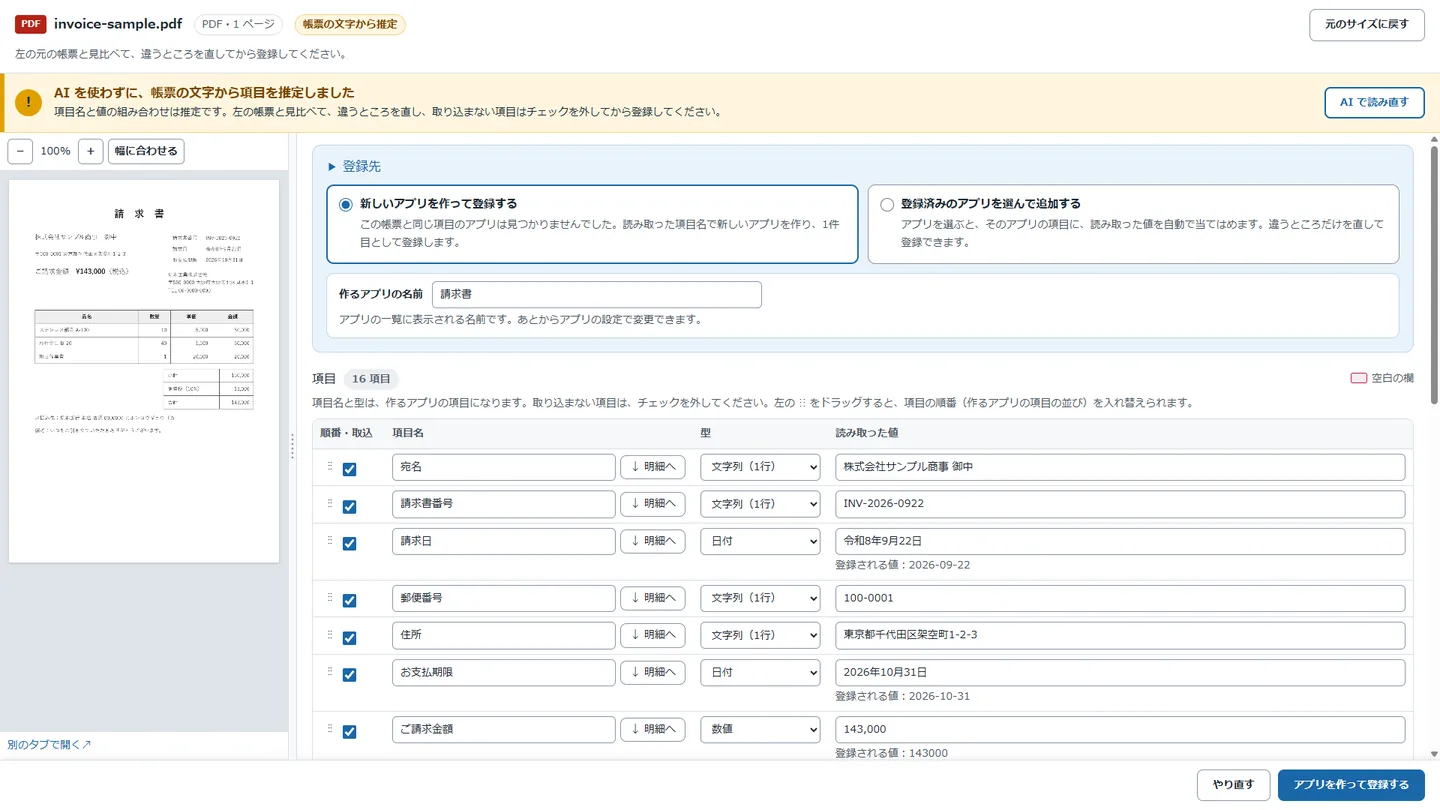
初めての帳票なら、アプリも自動で作る
初めて取り込む帳票は、項目のそろったkintoneのアプリを自動で作り、1件目を登録します。
すでにあるアプリを選んで、そこに登録することもできます。
読み取った値は、元の帳票と並べて表示します。違うところだけを直して登録できます。
 (拡大画像を新しいタブで開く)
同じ形の帳票は、2枚目から手元で読む
一度登録した形の帳票は、覚えた配置で読み取ります。
文字の情報を持つPDFなら、2枚目からはAIを使いません。
同じ帳票の二重登録を防ぐ
請求書番号・注文番号など、帳票を見分ける番号の項目は、「値の重複を禁止する」に設定できます。
アプリを自動で作るときに、設定するかを聞きます(既定は「禁止しない」)。
禁止にした項目では、次に同じ番号の帳票を取り込んだとき、登録の前にお知らせします。「上書きする」か「処理をやめる」かを選べます。
「禁止しない」のままでは、お知らせは出ません。
kintoneのレコードから、帳票のPDFを作る
お使いの帳票(PDF・Excel・Word)をひな形として登録し、kintoneの項目を帳票の上に配置します。
レコードの画面の「帳票出力」ボタンで、値の入ったPDFをダウンロードできます。
ExcelとWordのひな形は、罫線・塗りつぶし・ロゴや印影の絵も、元のファイルのとおりに描き直します。2ページ以上のひな形にも使えます。
 (拡大画像を新しいタブで開く)
表の線に合わせて、きれいに配置
帳票の罫線を読み取り、項目を表のマスに合わせて置けます。
明細の行も、帳票の表の行にそろえて出力します。明細が次のページの表に続く帳票にも対応しています。
 (拡大画像を新しいタブで開く)
帳票のフォントを選べる
元の帳票の印字から、フォントと文字の大きさを推定して、最初から合わせます。
帳票のフォントも、項目ごとのフォントも、一覧から選び直せます。日本語の明朝体・ゴシック体など、使えるフォントは当社が用意しています。
AIを使うかどうかは、お客様が選べます。
| 使い方 | 内容 |
|---|---|
| お客様が契約したAIを使う | OpenAI・Microsoft Azure OpenAI・Google Gemini・Anthropic(Claude) のうち、お客様が契約したAIサービスのAPIキーを設定して使います。AIの利用料は、お客様とAIサービスの提供者との契約に従います |
| AIを使わない | 帳票の内容を外部のAIへ一切送りません。画像やスキャンしたPDFは、パソコンの中で文字を読み取ります(OCR) |
AIを使う設定では、帳票を取り込むときに、読み取る帳票の内容をお客様が選んだAIサービスへ送ります。
送り先は、kintoneの機能を通じたお客様のAIサービスだけで、当社のサーバーには届きません。
使うモデルは、AIサービスごとに「標準・おすすめ」「安い・速い」「高性能」から選べます。
おすすめのモデルの一覧は、当社が定期的に見直します。
お客様のほうでAIを使う場合は、APIキーを取得してください。取得方法は、こちら(画面つきで説明しています)(新しいタブで開きます)。
AIの利用料は、使った分だけ(従量課金)、各AIサービスの提供者からお客様へ直接請求されます。お支払い用のカードの登録が必要です。カードのご用意が難しいときは、AIを使わない設定でもお使いいただけます。
ご利用の前に、ご確認ください。
| ブラウザ | Google Chrome / Microsoft Edge / Safari の最新版(パソコン) |
|---|---|
| スマートフォン | kintone mobile での動作は確かめていません。パソコンのブラウザでお使いください |
| AIサービス | AIを使う場合は、OpenAI・Microsoft Azure OpenAI・Google Gemini・Anthropic(Claude) のAPIをお使いいただけます(お客様が各社と契約したAPIキー。Azure OpenAI はリソースの情報も) |
| 帳票出力 | PDFで、レコード1件ずつ出力します。ひな形には、PDF・Excel(.xlsx)・Word(.docx)を使えます。出力できるのはPDFだけです。一覧からのまとめての出力と、Excel・Wordの形式での出力には対応していません |
| Excel・Wordのひな形 | 元のファイルを、PDFに描き直してひな形にします。見た目が元と違うところがあれば、Excel・WordでPDFに保存したものをお使いください。古い形式(.xls・.doc)は、.xlsx・.docx で保存し直してください |
| kintoneのコース | ライトコースではお使いいただけません(kintoneの仕様で、プラグインを使えないため) |
| 権限 | プラグインの読み込みには、kintoneのシステム管理者の権限が必要です。初めての帳票の取込では、アプリを作成できる権限が必要です |
| 読み取りの正確さ | AI・OCRの読み取りには誤りが含まれることがあります。登録の前に、必ず元の帳票と見比べてください。かすれた文字・小さな文字(感熱紙のレシートなど)は、OCRが苦手とします |
| AIの利用料 | AIを使う場合、AIサービスの利用料は、使った分だけ(従量課金)、各社からお客様へ直接請求されます。お支払い用のカードの登録が必要です(AIを使わない設定なら、かかりません) |
LedgerCraftは、帳票の取込口になるアプリ(帳票窓口)を1つだけお客様に作っていただき、
そのほかのアプリ(保管用のアプリ・帳票ごとのアプリ)は自動で作ります。
保管用のアプリには、覚えた帳票の読み取り方とひな形が入ります。削除すると、業務アプリの帳票出力が使えなくなりますので、削除しないでください。
1つのkintone環境ごとの定額です。
ユーザー数・アプリ数に制限はありません。初期費用もかかりません。
月額プラン
5,800円 (税抜)/月 (税込 6,380円)
- ライセンスを有効にした月は無料
- 最低利用期間なし
- 翌月から毎月ご請求
年額プラン
63,800円 (税抜)/年 (税込 70,180円)
1か月分おトク(5,800円・税抜)
月額プランを12か月続けた場合より、1か月分安くなります。
- ライセンスを有効にした月は無料
- ライセンスを有効にした月の翌月1日から12か月
- 12か月分をまとめてご請求
両プラン共通
- ライセンスは、お申し込みの内容を確認のうえ、3営業日以内に有効にします
- お支払いは、クレジットカードまたは銀行振込(請求書払い)
- ライセンスは、kintoneの環境(サブドメイン)1つごとです
- AIを使う場合のAIサービスの利用料は含みません(使った分だけ、各社からお客様へ直接請求されます)
- 購入の前に、30日間無料でお試しいただけます
社内のご承認に使える見積書を、PDFでダウンロードできます。
見積書をダウンロード(PDF)
4つのステップで使い始められます。
-
STEP 1
無料でダウンロード
フォームに入力すると、すぐにプラグインをダウンロードできます。
-
STEP 2
30日間、試す
帳票窓口の設定を初めて保存した日(保管用のアプリが作られた日)から30日間、すべての機能を使えます。
-
STEP 3
購入を申し込む
プランとお支払い方法を選んでお申し込みください。
-
STEP 4
ライセンスが有効になる
3営業日以内に、当社の側でライセンスを有効にします。お客様の操作は要りません。試用中の設定のまま、そのまま使い続けられます。
よくあるご質問
30日を過ぎると、どうなりますか。
帳票の取込、書式の登録、帳票出力の設定と、業務アプリの帳票出力ができなくなります。
登録した書式や取込の記録、kintoneのレコードはそのまま残り、閲覧もできます。
AIを使わなくても使えますか。
使えます。AIを使わない設定では、帳票の内容を外部のAIへ一切送りません。
CSV・Excelは表の形を自動で判定し、文字の情報を持つPDFは帳票の文字から項目を推定します。
画像やスキャンしたPDFは、パソコンの中で文字を読み取ります(OCR)。
AIのAPIキーは、どうやって取りますか。
OpenAI・Microsoft Azure OpenAI・Google Gemini・Anthropic(Claude)の各社の画面で、お客様ご自身で取得します。
どの画面のどのボタンを押すかを、画面のイメージつきで説明するページがあります。
送った帳票は、AIの学習に使われますか。
お客様とAIサービスの契約によります。
OpenAI・Azure OpenAI・Anthropic の API と、Google Gemini の有料枠は、各社の規約で、送った内容を初期設定のまま学習に使わないとしています。
Google Gemini の無料枠のキーでは、送った内容がGoogleのサービス改善に使われ、人が読む場合があります。業務の帳票には、学習に使わない条件のキーをお使いください。
各社の条件は変わることがあります。お使いの前に、各社の規約をご確認ください。
外部に送信される情報はありますか。
ご契約の状態を確認するため、kintoneのドメイン名と製品の種類だけを当社のサーバーへ送信します。
AIを使う設定では、取り込む帳票の内容を、お客様が選んだAIサービスへ送ります。当社のサーバーには届きません。
このほか、おすすめのモデルの一覧と、帳票出力のフォントを、当社のサーバーから取得します。取得するだけで、帳票の内容やお客様の情報は送りません。